


لیپ ٹاپ کیسے لیا جاءے مکمل طریقہ اور تفصیل

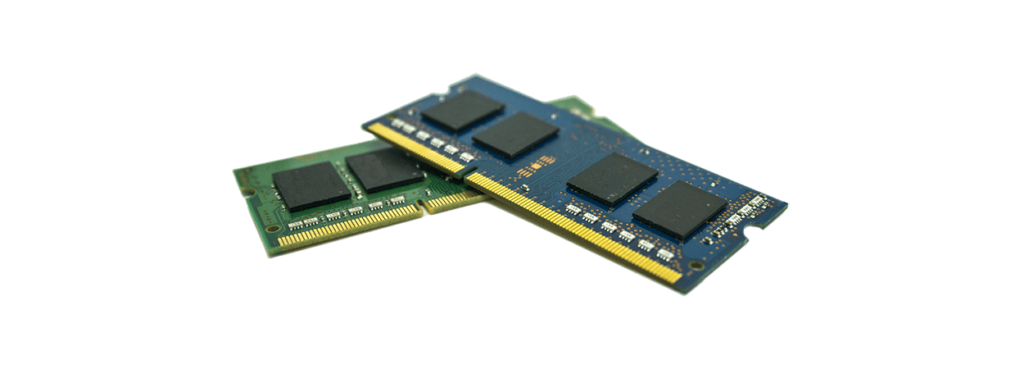
ریم: کم از کم 8 جی بی یا زیادہ سے 16 جی بی
اگر ریم 8 جی بی ہو تو ایک سلاٹ میں ہونی چاہئے اور ایک سلاٹ خالی ہو اس میں 8 جی الگ سے خرید کر ڈالی جا سکتی ہے یعنی ریم بعد میں زیادہ کی جا سکتی ہے
ہارڈ ڈسک یعنی میموری ssd ہونی چاہئے جبکہ hdd تین گنا slow ہوتی ہے اور بیٹری بھی زیادہ استعمال کرتی ہے اس لیے صرف ssd ہی کام کے لیے بہتر ہے
جنریشن جتنی زیادہ اتنا ہی جدید یعنی 4th جنریشن سے 5th بہتر اور 5th سے 6th بہتر
سب سے جدید اس وقت تک 11th جنریشن ہے
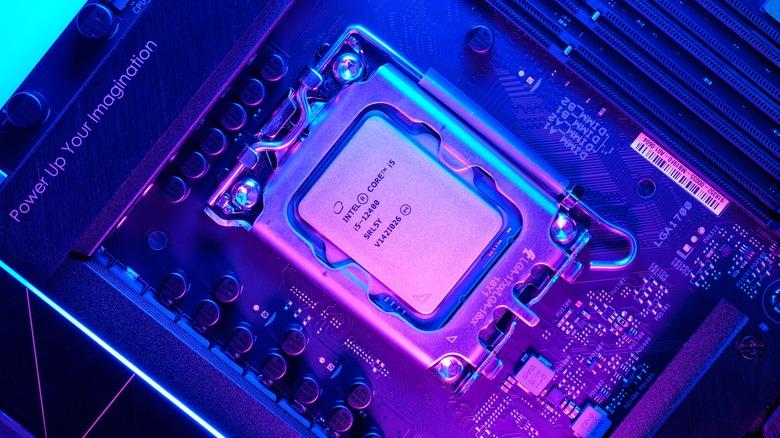
پروسیسر کی 3 اقسام
core i3، i5 & i7.
جبکہ
i7 is the best
اگر آپ نے
گرافیکل کام کرنا ہے تو
کم از کم 2gb گرافک کارڈ بھی ضروری ہے
بیٹری 🔋 lithium سیلز کی ہونی چاہئے
لیپ ٹاپ کی بیٹری جتنے mAh کی ہوتی ہے وہ بھی دیکھ لیں
یوزڈ used میں لیپ ٹاپ لیں تو تسلی کر لیں کہ کتنے mAh بیٹری بقایا ہے
Second Hand
لیپ ٹاپ لیتے ہوئے زیادہ تر دھوکہ ڈسپلے میں ہوتا ہے
۔۔۔۔۔۔۔۔۔۔۔۔۔۔۔۔۔۔۔۔۔۔۔۔۔۔۔۔۔۔۔۔۔۔۔۔۔۔۔۔۔۔۔۔۔۔۔۔۔۔۔۔۔۔۔۔۔۔۔۔۔۔۔۔۔۔۔۔
یعنی اصل ڈسپلے نکال کر کوئی لوکل ڈالا ہوتا ہے، اس کو چیک کرنے کا طریقہ
اگر آپ نے استعمال شدہ لیپ ٹاپ لینا ہے تو یہ معلومات آپ کے لیے ہے
دکان دار پرانا لیپ ٹاپ بیچتے ہوئے ایسا وال پیپر لگاتے ہیں کہ لوگ ڈسپلے دیکھ کر ہی خوش جاتے ہیں اور وال پیپر بھی اس طرح کا ہوتا ہے کہ ڈیمج پگزل پر نظر نہیں جاتی
ڈسپلے چیک کرنے کا طریقہ یہ ہے کہ
لیپ ٹاپ کی brightness فل کر لیں اس کے بعد
آپ نے نوٹ پیڈ اوپن کرکے اسے ساری سکرین پر پھیلا دینا ہے اس سے ساری سکرین سفید ہو جائے گی
اس طرح سکرین میں اگر کوئی پگزل ڈیمج ہے یا کسی جگہ سے سکرین پر دباؤ آیا ہوا ہے تو وہاں سے کالے نشان نظر آ جائیں گے
دوسرا آپ نے جو لیپ ٹاپ لینا ہے اسے انٹرنیٹ پر سرج کر کے اس کی specification میں دیکھ لیں کہ مطلوبہ لیپ ٹاپ کو کونسا ڈسپلے لگا ہے lcd ہے یا led
اگر lcd ہو تو سکرین کو سائیڈو سے دیکھنے سے ڈسپلے ٹھیک نظر نہیں آتا یہ lcd کی نشانی ہے
اور led زیادہ بہتر ڈسپلے ہے
دوسرا اہم سوال ہے بٹنوں کا
کیا کوئی بٹن خراب تو نہیں
جو لیپ ٹاپ خریدنا ہو اس لیپ ٹاپ سے گوگل پر سرچ کریں
Keyboard tester
یہ 1 mb کا سوفٹویر ہے ڈاؤنلوڈ اور انسٹال کر کے اسے اوپن کریں
اور لیپ ٹاپ کے بٹنوں کو ایک ایک کر کے دباتے جائیں
جو جو بٹن ٹھیک ہو گا وہ سکرین پر سبز رنگ میں بدلتا جائے گا
پروسیسر کو چیک کرنے کے لیے آپ نے گوگل میں سرچ کرنا ہے

CPU Z
اس چھوٹے سے سافٹویئر کو ڈاؤنلوڈ اور انسٹال کر کے اوپن کرنا ہے
اوپن کرنے کے بعد پہلے ہی آپشن میں CPUZ کی معلومات درج ہوں گی
اس CPU معلومات میں نام والے کالم کے سامنے درج نمبر آپ کو جنریشن کا بتائیں گے

غور سے سمجھیں
مثلاً
Inter core i3,
اس کے بعد اگر تین ہندسے اور لکھے ہوں تو پروسیسر فرسٹ جنریشن ہے
اگر چار ہندسے ہوں تو سیکنڈ یا اس سے اگلی جنریشنز ہیں
مثلاً
Intel core i3.,,,, 803
یعنی i3 کے بعد تین ہندسے آئے تو مطلب فرسٹ جنریشن
Intel core i3.,,,, 2304
اس مثال میں i3 کے بعد چار ہندسے آئے تو یہ دوسری جنریشن

اسی طرح
Intel core i3.,,,, (3)405
Inter core i3.,,,, (4)505
ان دو مثالوں میں بھی چار ہندسے ہیں لیکن پہلی مثال میں شروع کا ہندسہ 3 ہے تو تیسری جنریشن
دوسری مثال میں شروع کا ہندسہ 4 ہے تو چوتھی جنریشن
یاد رہے کہ پہلے ہندسے کو سمجھانے کے لیے گول بریکٹ لگائی ہے
CPU. Z
اسی سوفٹویر کی مدد سے آپ cache اور mother board کی معلومات بھی لے سکتے ہیں
اور یہی سوفٹویر آپ ram کی معلومات اور گرافک کارڈ کی معلومات بھی دے گا
اگر لیپ ٹاپ میں گرافک کارڈ نہیں ہوگا تو معلومات بھی نظر نہیں آئیں گی
۔۔۔۔۔۔۔۔۔۔۔۔۔۔۔۔۔۔۔۔۔۔۔۔۔۔۔۔۔۔۔۔۔۔۔۔۔۔۔۔۔۔۔۔۔۔۔۔۔۔۔۔۔۔۔۔۔۔۔۔۔۔۔۔۔۔۔۔
ہارڈ ڈسک اور بیٹری 🔋 چیک کرنے کا طریقہ
استعمال شدہ لیپ ٹاپ خریدتے وقت ہارڈ ڈسک اور بیٹری چیک کرنے کا طریقہ
آپ نے گوگل پر سرچ کرنا ہے
اس سوفٹویر کو ڈاؤنلوڈ اور انسٹال کر کے اوپن کریں

Health
Also like: What is Hard Disk or Hard Driver?
اور
Performance
کی پرسنٹیج ظاہر ہو جائیں گی
اگر ہارڈ ڈسک میں کوئی پرابلم ہو
تو health اور performance لیول 100 پرسنٹ نہیں ہوتا
نیچے نوٹ بھی لکھا ہوتا ہے ہارڈ ڈسک ٹھیک ہو تو بتا دیا جاتا ہے اگر پرابلم یعنی bad sector ہوں تو نوٹ میں لکھے ہوتے ہیں

Temperature option
اسی سوفٹویر کے ٹمپریچر آپشن میں آپ ہارڈ ڈسک کا درجہ حرارت معلوم کر سکتے ہیں
Smart option
ہارڈ ڈسک کے باقی سارے ٹیسٹ
سمارٹ آپشن میں دیکھ سکتے ہیں
سمارٹ آپشن میں ٹیسٹ ویلیو 0 ہونی چاہئے
اگر ہارڈ ڈسک مرمت شدہ ہو یعنی مکینک نے bad sector نکالے ہوں تو ویلیو 0 نہیں ہوتی
Information option
اس آپشن میں آپ دیکھ سکتے ہیں کہ آپ کی ہارڈ کس قسم کی ہے
ایس ایس ڈی ہے یا ایچ ڈی ڈی وغیرہ
بیٹری 🔋 چیک کرنے کا طریقہ
سٹارٹ سٹارٹ مینو پر رائٹ کلک کر کے ونڈوز پاور شیل اوپن کریں
اس میں آپ نے یہ لکھنا ہے 👇
powercfg/betteryreport/output
آگے لکھنا ہے
-c:\bettery.html-
یعنی یہ آپ نے پاتھ لکھنا ہے اس کے بعد enter کلک کرکے بیٹری رپورٹ محفوظ کر لیں
سی ڈرائیو میں آپ کی بیٹری رپورٹ محفوظ ہے اسے اوپن کرکے بیٹری کی معلومات دیکھ لیں
اس رپورٹ میں پتہ چل جاتا ہے کہ جب لیپ ٹاپ نیا بنا تھا تو بیٹری کتنی تھی
استعمال ہونے کے ابھی کتنی بیٹری بقایا بچی ہے۔